“一生一芯”太理工作室见习学员第二次学习路线
注意:本周作业重在Linux 环境学习和 C 语言学习,因此我们没有出很难的编程题,希望大家这周也能好好学习,认真对待;否则下周作业我们出的编程题大家可能就应付不了了,以及最后的大作业如果没有这些基础,是绝对做不出来的,希望大家可以持之以恒,不中途放弃!
预防针
交作业一定要看提交作业部分的具体方式!确认提交作业的格式正确
小朋友(许鹏远)学长的碎碎念
本次作业看上去很多,实际上完成起来很快,必做基础任务除了 C 语言部分,其他部分都可以很快完成,只需要动动手,学完即可,更多的是大家之后一直接触从而熟络的这个过程。因此实际上我们的作业集中在 C 语言部分的学习,大家会在上一次作业学完循环之后这次学完函数和数组部分知识,这是我们的大头任务;希望大家可以合理安排时间,每天都抽出两三个小时时间学习技术,那么作业是绝对可以顺利完成的,大家的晚自习时间或是空课时间都可以拿出电脑学习技术;另外,注意劳逸结合哦!这个作业量只要合理安排时间并且不要摆,那么是不会给大家太大压力的。学完这些内容后我们的编程环境就变得高端大气上档次了(-v-),之后可以做很多有趣的事情,希望大家加油,诸君共勉!
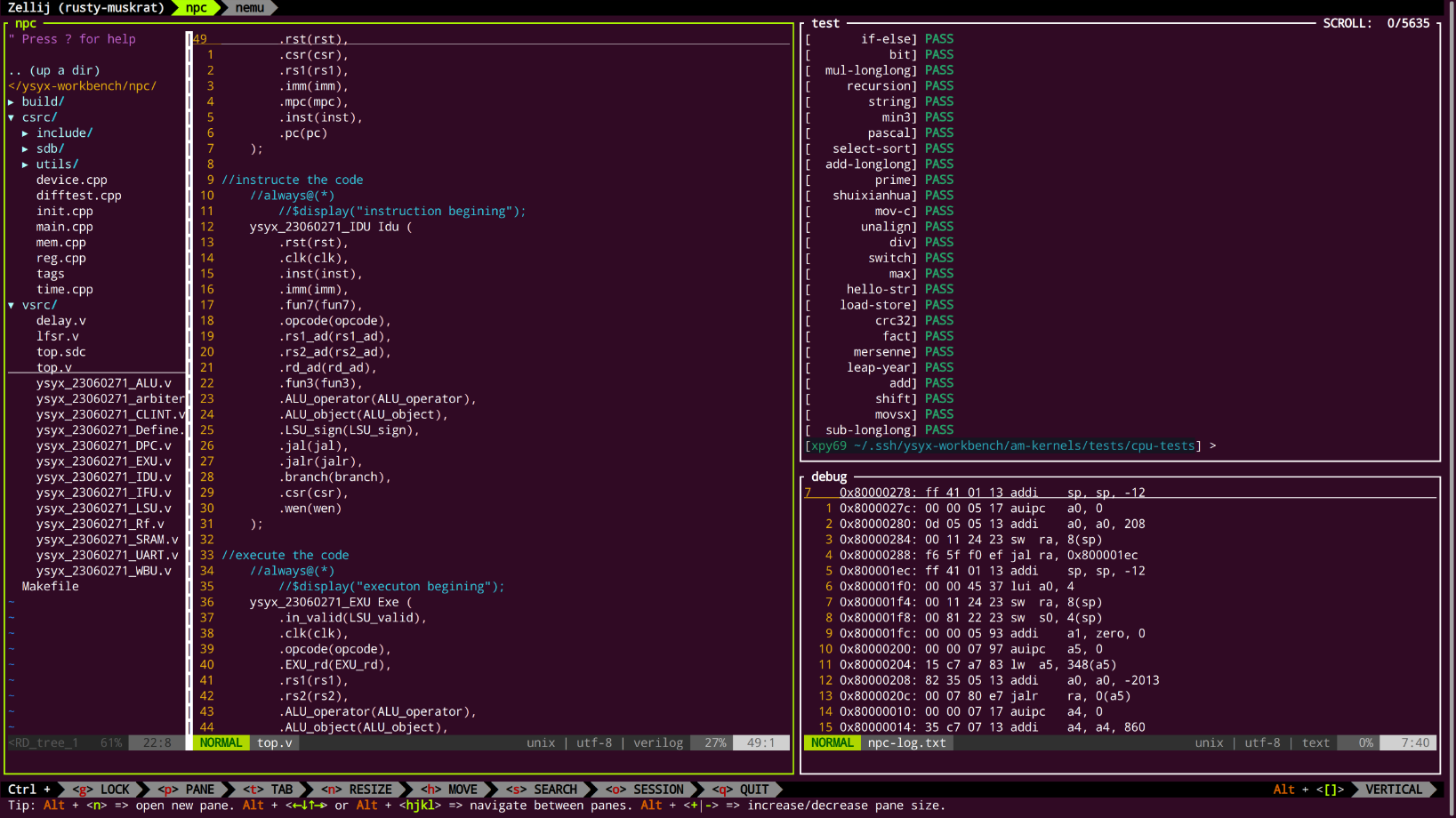
未来大家的编程环境:
硅基生物(李振杰)学长的碎碎念
学习呢,是一个持久的过程。提问是这个过程中很重要的一个环节,学会科学的提问是很必要的。与此同时也要有一定的自己解决问题的能力,也需要一定的翻译能力。上周的学习大家也体会到了英语的重要性,很多信息都是英文的,总是得走出舒适圈去试着翻译的。
其次就是代码风格,好的代码可读性很高,看着很舒服,是能做到不言自明的。可以自行 STFW 然后确定自己的代码风格,该缩进的地方缩进,该对齐的地方对齐,变量名也是有意义的,而不是 abcd...。那么说了这么多,好的代码风格是怎样的:
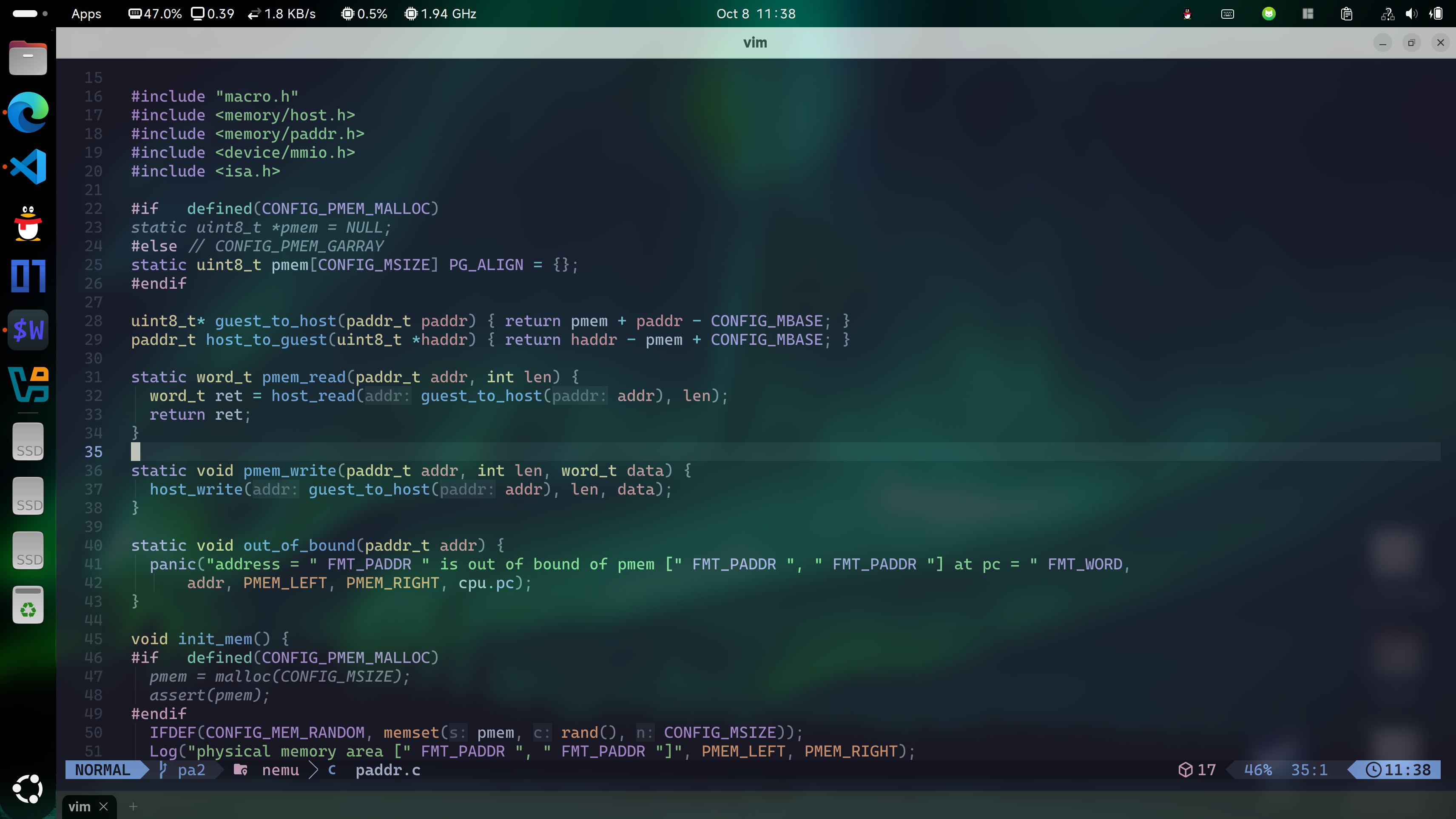
希望大家之后 coding 的时候能写出健全美观的代码。
旅鼠(章廷宽)学长的碎碎念
相信大家真的接触到 Linux 时,会先被它完全不同于 Windwos 等日常直接使用的操作系统的黑窗口吓到——一切的操作都要通过敲入一个个字母组合来执行。诚然,这么多的指令,是都需要我们熟练使用,就跟 C 语言的那些函数、将来马上要学的 Git 一样。有人可能要问,是不是应该一个个抄写、背下来。但你要知道的是,计算机世界中,我们做这些实践的成本是很低的,只要动动手指就行。也就是,你大可以多多实践、多多试错——做好备份/快照就行。所以也完全没有必要纠结在某一些东西记不住——当你用到时,再次查阅、学习。在不断的实践、熟悉中,这一切也就变得游刃有余了。
必做基础学习内容及任务(按顺序完成)
0.字符编码与乱码原因(学习即可)
根据以下链接学习字符编码与乱码原因相关内容,之后提交的源码都要使用 UTF-8 编码(Linux 默认就是,Devcpp 默认是 GB2312/GBK 编码)。如果使用不匹配的编码打开文件会乱码(比如说使用 UTF-8 编码方式打开 GBK 编码的文件)。
https://www.paicoding.com/article/detail/305https://www.hello-algo.com/chapter_data_structure/character_encoding/
https://blog.csdn.net/xuan196/article/details/115127416
1.Markdown(码字神器)
Markdown 是一种轻量级的标记语言,可用于在纯文本文档中添加格式化元素。Markdown 由 John Gruber 于 2004 年创建,如今已成为世界上最受欢迎的标记语言之一。它有以下几个优点:
- 专注于文字内容;
- 纯文本,易读易写,可以方便地纳入版本控制;
- 语法简单,没有什么学习成本,能轻松在码字的同时做出美观大方的排版。
有了 Markdown,就可以轻松记录笔记。你可以自己 STFW 寻找 Markdown 教程,这里我们给几个推荐的教程:
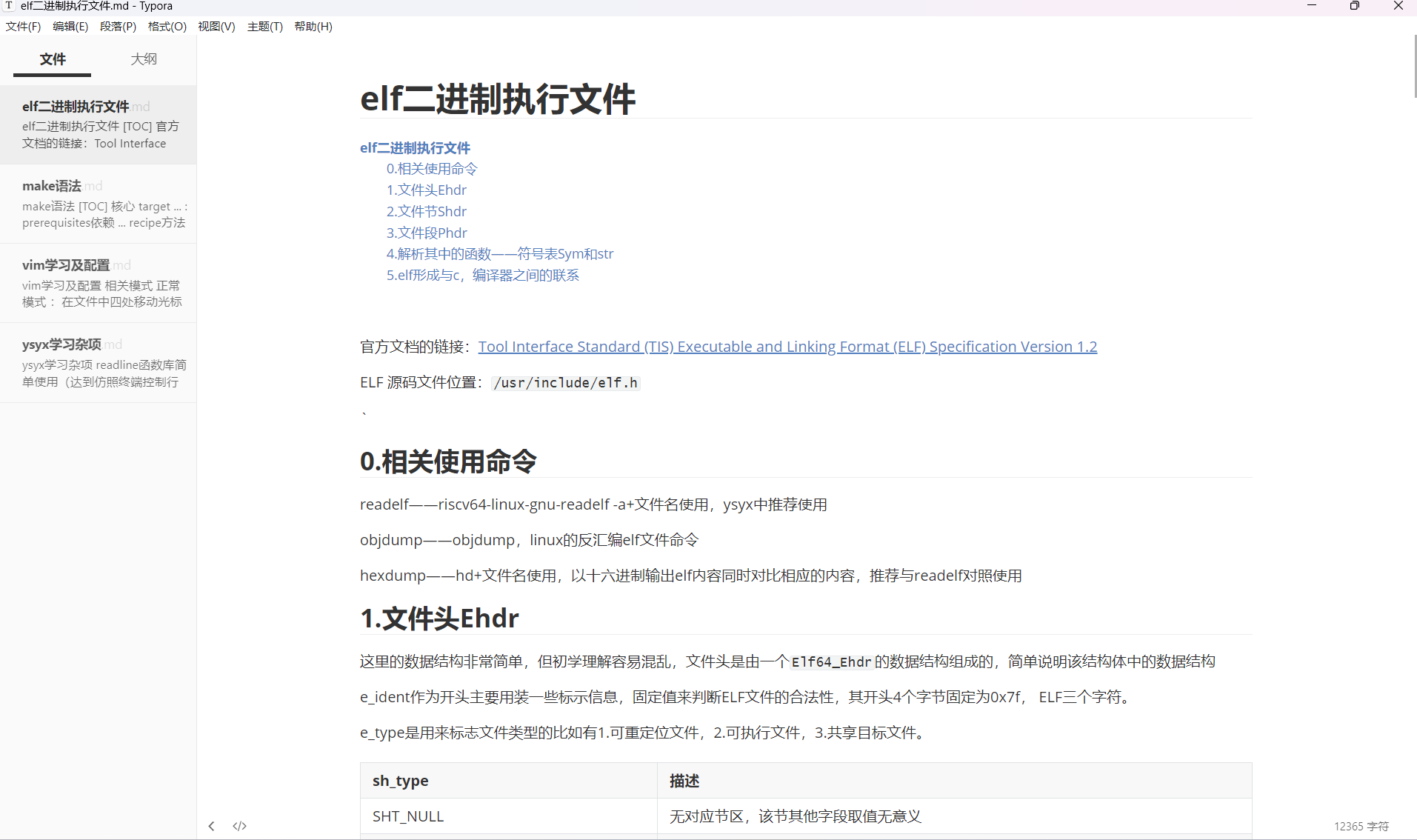
Markdown 需要渲染,这里我们推荐使用 Typora 或者 VSCode 下的 Markdown Preview Enhance 插件或者 Office Viewer 插件(这个类似 Typora,所见即所得)。之后的笔记就用 Markdown 写。
效果展示:
注意:接下来的所有作业都会在 Linux(你的虚拟机)上进行
2.APT 包管理器(学习了解即可)
APT 是 Debian 及其衍生(如 Ubuntu)的 Linux 软件包管理器。APT 可以自动下载,配置,安装二进制或者源代码格式的软件包,因此简化了 Linux 系统上管理软件的过程。
APT 需要 root 权限,如果提示 Permission denied,看看自己是不是没有给权限(sudo)。
常用的一些指令
- 更新系统中的软件包列表:apt update
- 升级软件包:apt upgrade
- 安装指定的软件命令:apt install <package_name>
- 安装多个软件包:apt install <package_1> <package_2> <package_3>
- 更新指定的软件命令:apt update <package_name>
- 显示软件包具体信息,例如:版本号,安装大小,依赖关系等等:apt show <package_name>
- 删除软件包命令:apt remove <package_name>
- 清理不再使用的依赖和库文件: apt autoremove
- 移除软件包及配置文件: apt purge <package_name>
- 查找软件包命令:apt search <keyword>
3.中文输入法(使用 fcitx5 后端)(安装使用即可)
众所周知,在计算机的世界里要输入中文,需要中文输入法,我们来引导大家安装中文输入法
- Step 1:检查系统中文环境
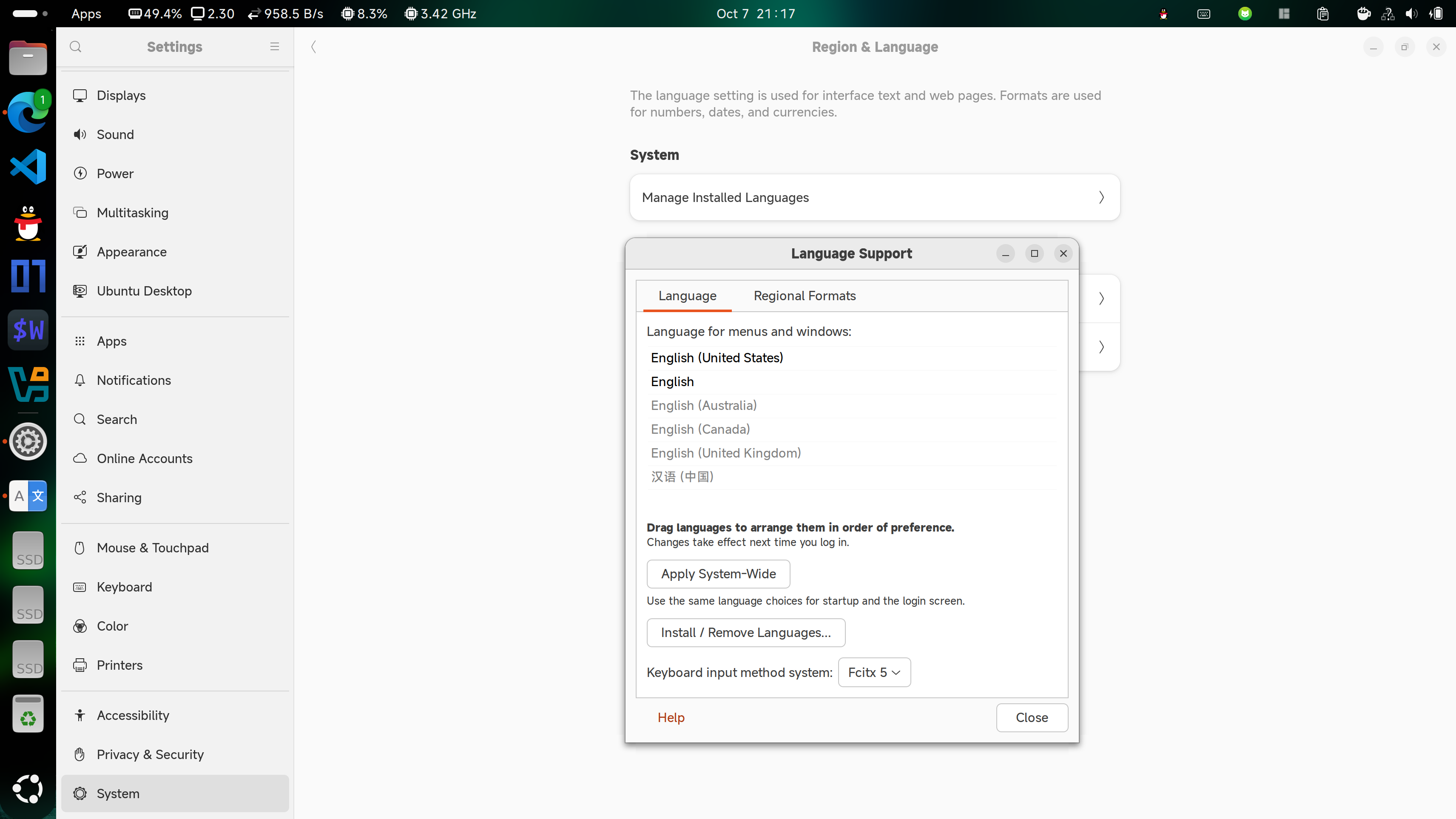
在系统设置(Setting)——区域与语言(Region & Language)——管理安装语言 (Manage Installed Languages)——Install/Remove Languages 里找到 Chinese(simplified)并选中,最后 Apply System Wide
- 安装 fcitx5
$ sudo apt install fcitx5
$ sudo apt install fcitx5-chinese-addons
$ sudo apt install fcitx5-frontend-gtk3 fcitx5-frontend-gtk2
$ sudo apt install fcitx5-frontend-qt5 kde-config-fcitx5- 卸载 ibus(ibus 与 fcitx5 之间可能有点冲突)
$ sudo apt remove ibus- 配置默认输入法,在终端中输入然后选择 fcitx5
$ im-config- 使用 gnome-tweaks 来设置 fcitx5 为开机自启动
首先安装 gnome-tweaks
$ sudo apt install gnome-tweaks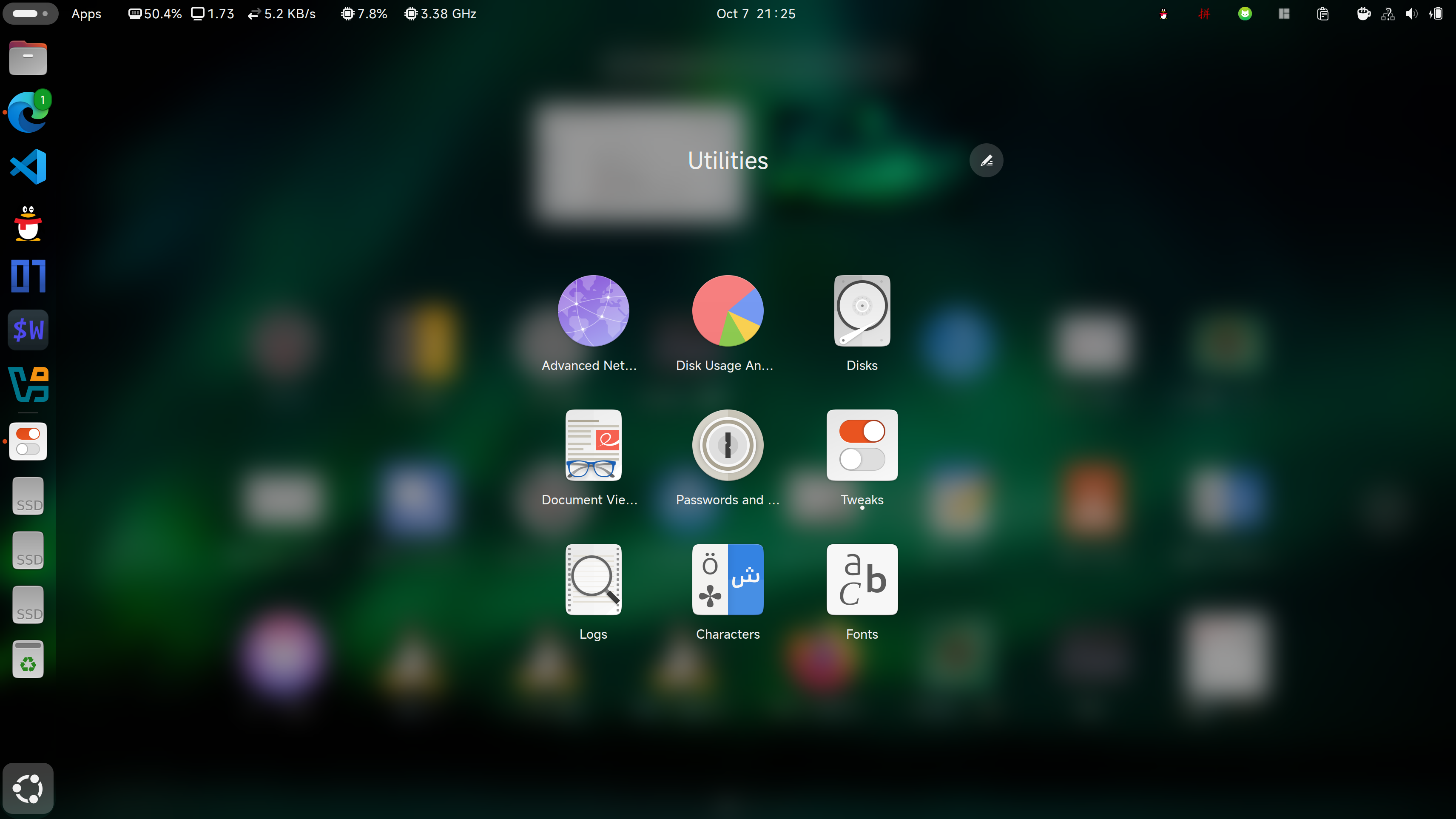
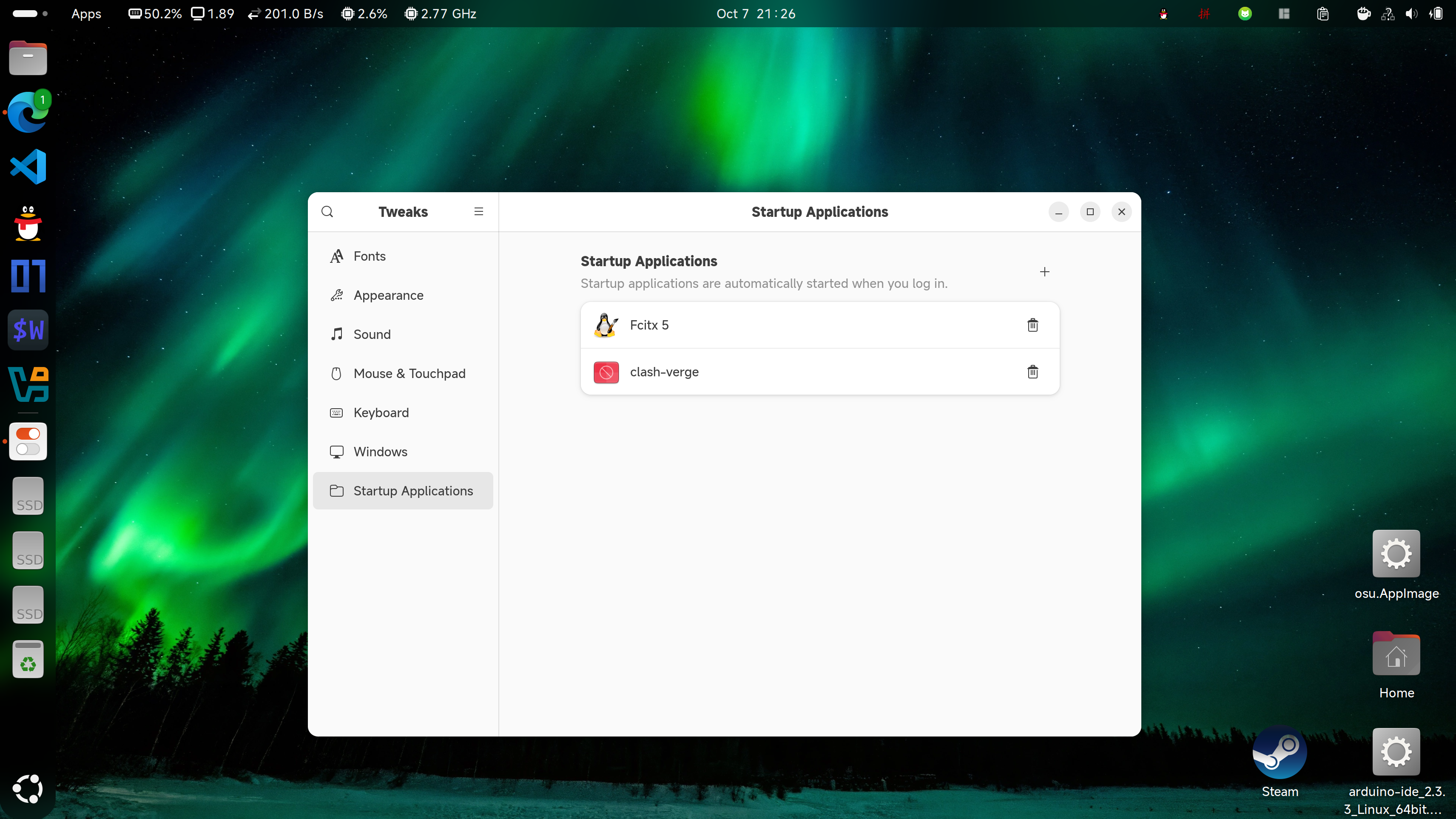
从应用菜单中找到 tweaks(在 Utilities 文件夹里)并打开,将 fcitx5 设置为开机自启动
- 设置拼音输入法
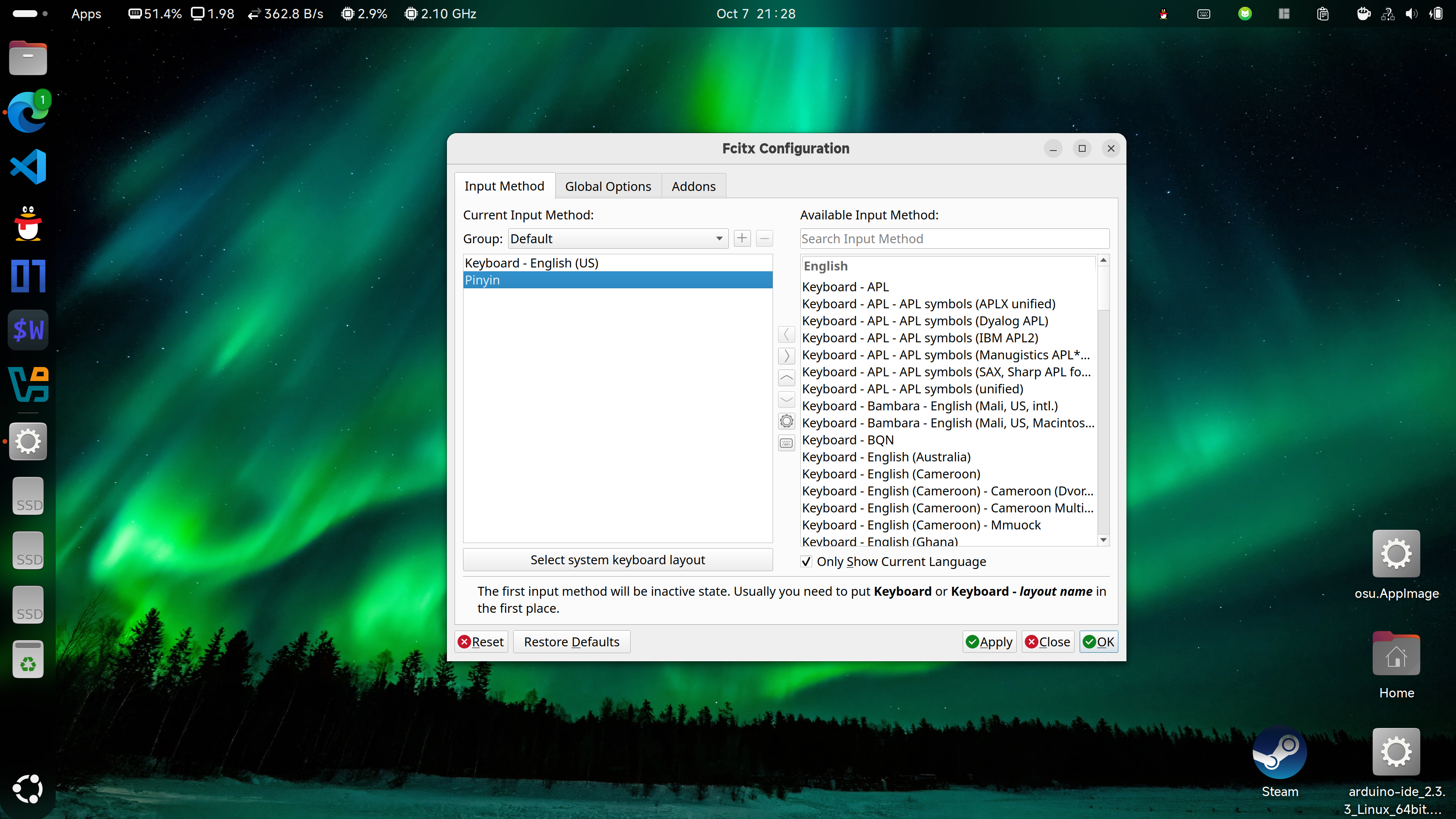
在应用菜单中找到 Fcitx5 Configuration,从右侧菜单中找到“Pinyin”添加到左侧,然后 Apply,就大功告成啦!
PS:fcitx5 的其他配置请自行 STFW;安装也可以参照网上的其他教程。
PSS:fcitx5 中英文切换默认是 Ctrl+Space
4.Vim 的安装与使用(真正的编程环境)
Vim 被称为编辑器之神。对于大多数人来说,Vim 有着一个比较陡峭的学习曲线。这意味着开始学习的时候可能会进展缓慢,但是一旦掌握一些基本操作之后,能大幅度提高编辑效率。
(PS:用习惯 Vim 了之后不管什么软件都想上 Vim 键位,我的 VSCode 已经换 Vim 模式了 ——LZJ,不用鼠标只用键盘的编程模式是真舒服——XPY)
Vim 的安装
$ sudo apt install vimVim 的使用及配置
以下是两个必做任务:
- 用 Vim 自带的 vimtutor 进行练习(基础要求 Lesson1-Lesson3,学有余力的可以做完,整篇做完需要 20min 左右),安装完 Vim 之后直接在命令行里输入 vimtutor 即可进入练习程序。 (PS:全英文大家要努力看懂哦!实在看不懂的话可以对照这个:https://blog.csdn.net/qq_40395874/article/details/116047253)
- 计算机教育中缺失的一课 1/15:编辑器(Vim)
https://missing-semester-cn.github.io/2020/editors/
课后题只需要做 2,5,6,7 即可
另外,一些推荐了解性选做教程如下:
- 菜鸟教程 Linux vi/vim
https://www.runoob.com/linux/linux-vim.html
- vim 配置学习
https://zhuanlan.zhihu.com/p/145793963
从中选择你需要的安装使用即可
效果展示:(不要求一样,大家自己用的舒服就可以了)
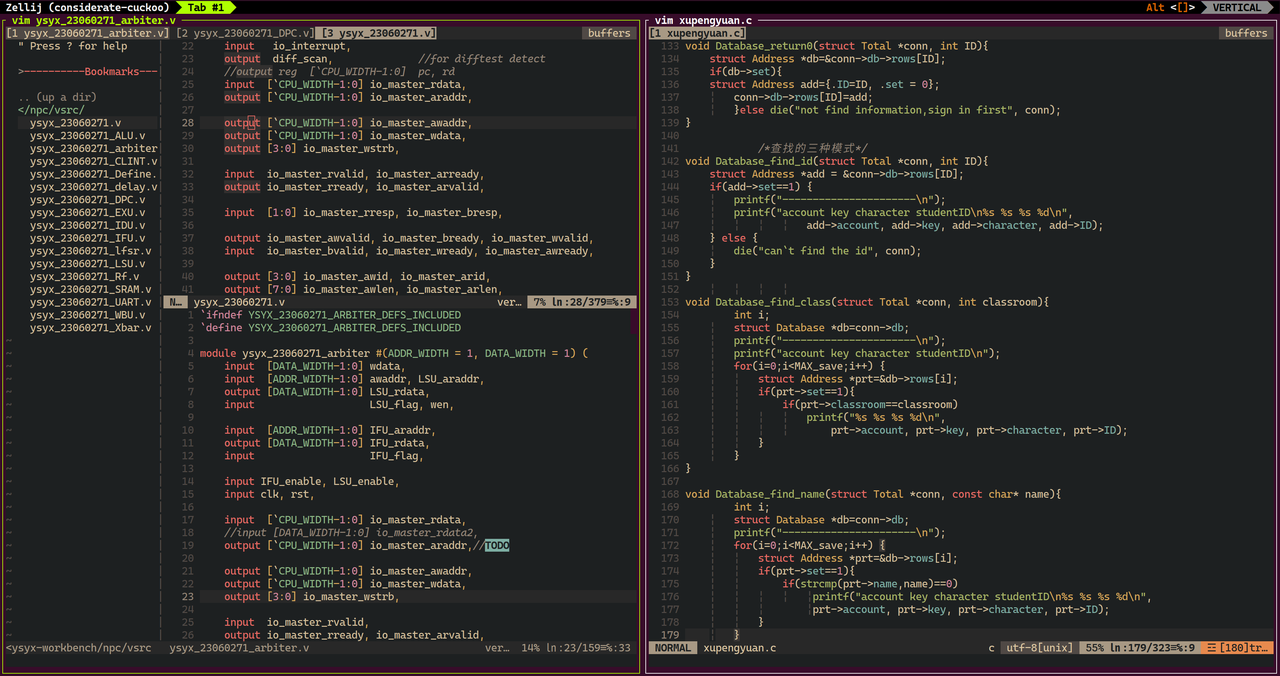
总结:vim 部分学习你需要做的工作是配置自己的编程生产环境,因此自己用的舒服即可,后续学到更多也可以继续配置你自己的 vim。
5.终端复用器——Tmux(安装使用即可)
你可能会很疑惑,终端能不能也“分屏”,这样只需要打开一个终端就能干很多活了,不需要 vim 开一个,apt 开一个,gcc 开一个.......
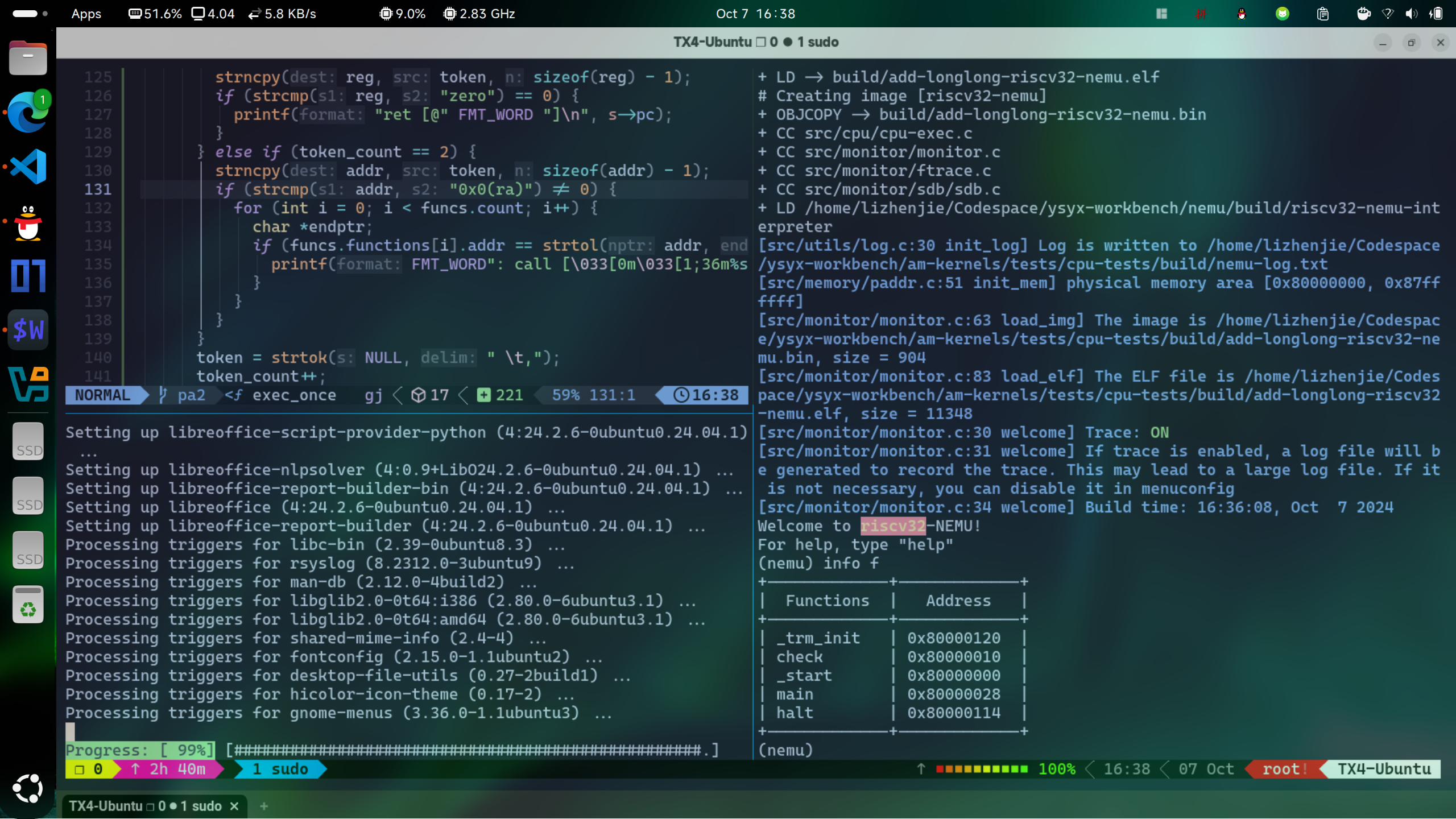
这时候,终端复用器就派上用场了。它可以实现“分屏”效果,大大提升我们干活/Coding 的效率,就像这样:
cTmux 的安装
$ sudo apt install tmuxTmux 的使用和配置
Tmux 使用教程:https://docs.hpc.sjtu.edu.cn/login/tmux.html
如果想自定义你的 Tmux 的话,是完全 OK 的,上面这张图片就是配置后的 Tmux
Tmux 配置教程:https://hamvocke.com/blog/a-guide-to-customizing-your-tmux-conf/
考核要求:安装使用即可,配置随个人意愿
TIP
终端复用器进阶:如果你对繁琐难看的 tmux 界面和配置感到厌烦,想了解其他的终端复用器,我们推荐先了解使用一下 zellij 吧! 还想了解更多?欢迎大家 Bing 或 Google!
6.C 语言(请在 linux 环境下完成)
注意:在做之前确保你安装了 vim 和 gcc
$ sudo apt install vim gcc基础学习内容及作业(必做)
本周学习内容:
函数,数组(PS:如果你好好做了第一次的作业,那么你应该已经学完了循环,如果没有,Sorry!这周作业对你来说可能有些多了。。。)
如何在 Linux 下运行你的程序(需要用到 gcc,暂时不展开它的其他用法):
$ gcc <source_code.c>    #不指定程序名,在当前目录下输出a.out
$ gcc <source_code.c> -o <program_name>    #指定程序名
例如:
$ ls
program1.c  program2.c
$ gcc program1.c -o prog_1
$ ls
program1.c  program2.c  prog_1
$ ./prog_1
<程序prog_1(源码program1.c)的运行输出>
$ gcc program2.c
$ ls
program1.c  program2.c  prog_1  a.out
$ ./a.out
<程序a.out(源码program2.c)的运行输出>
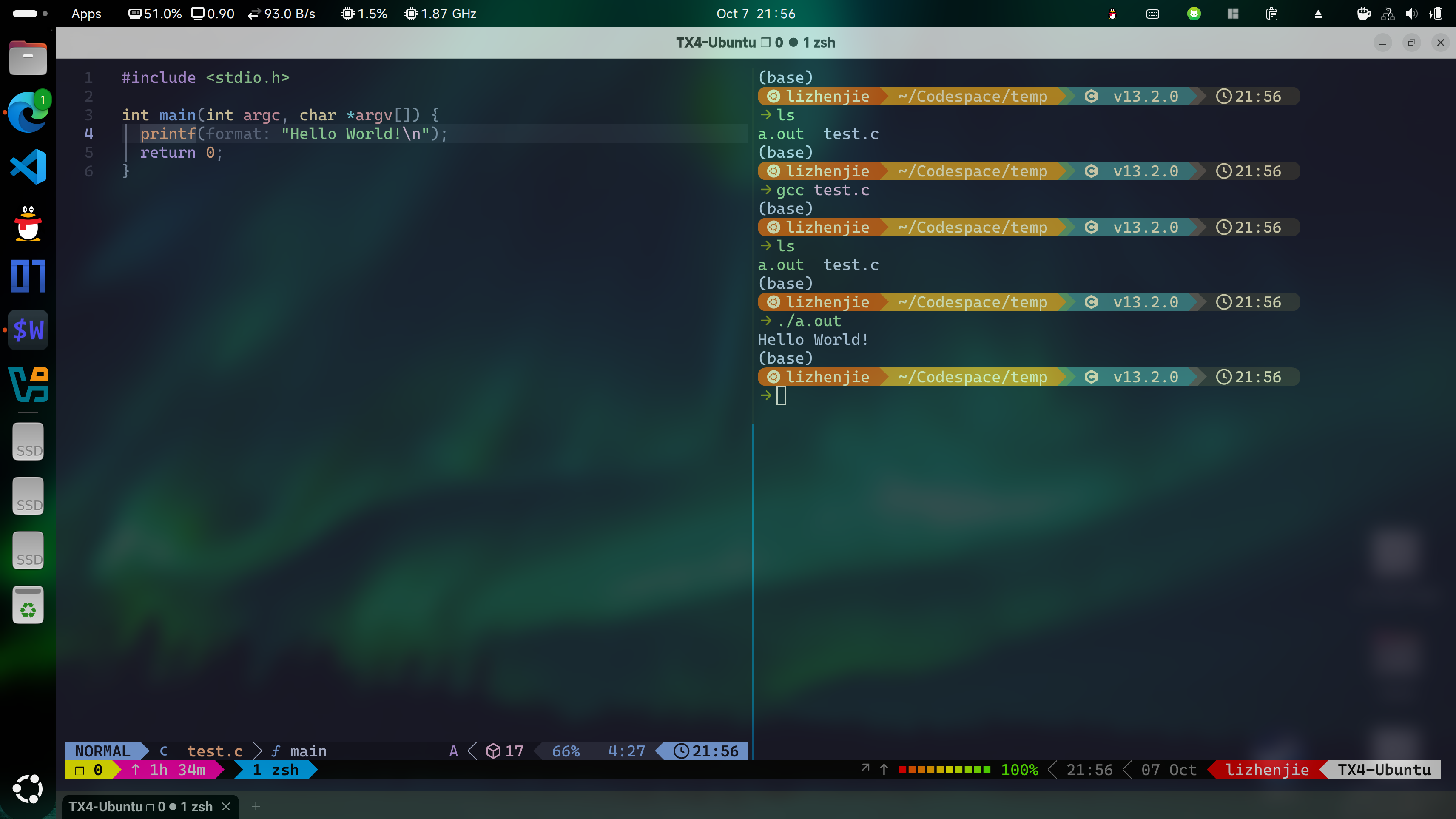
LZJ 学长的碎碎念:为什么我们要让大家学 tmux 呢,因为这样就可以:(太方便了不是吗)
(碎碎念:我们知道本周 C 语言学习任务会有一些多,大家要花时间去消化知识,因此我们不会给出难的编程作业,下面任务是 C 语言最基础的学习内容,任选其一做完即可)
选择 1.C 语言推荐书籍:
- 《C Primer Plus》(基础)
- 《C 与指针》(对指针讲的很透彻)
- 《C 陷阱与缺陷》(涵盖了初学到进阶的各种常见错误)
- 《C 专家编程》(讲解了一些 C 的高级用法)
- 《C 程序设计语言》(黑皮书,主要是从标准角度讲解,写的很精练,由 C 语言的创造者所编写,但是不推荐一上来就看,对 C 有一定了解之后再看)
- Linux C 编程一站式学习https://akaedu.github.io/book/
以上书籍对应范围:结束函数,数组部分学习
选择 2.C 语言推荐视频:
https://www.bilibili.com/video/BV1XZ4y1S7e1/?vd_source=4ec31615294fd2510d5fd40f0183648f,对应范围:看到第 80p 数组结束(翁恺老师⼀⼤特征就是讲课详细,但是带来的代价就是视频长,讲课相当慢;推荐 1.5-2 倍速且搭配跳转食用,尤其是题目讲解部分,直接上手实践即可,不要一直参考老师的思路)
选择 3.C 语言推荐练习习题:(基础即可,提高作业不要求做)
基础:慕课https://www.imooc.com/learn/249(对应范围:4-6 章)(虽然比较简单,但是用于练手还是可以的)
提高:头歌湖南工业大学 C 语言题目https://www.educoder.net/paths/klbm7gto(——某软件学长碎碎念:难度高一些,但是这和咱们一些老师会安排的 C 语言课后作业大部分重复,所以学校的 C 语言课和作业会非常轻松)
提高学习作业(必做)
排序
题目解释:
用户需输入 10 个整数,程序对其进行排序。
要求:
奇数全在前面,偶数全在后面,并且按照从小到大的顺序输出。
例如:
输入:9 96 23 21 6 200 2 28 92 10
输出:9 21 23 2 6 10 28 92 96 200
效果演示:

拔高作业(挑战自己)
PS:以下三个任务,全部完成就是非常优秀了,全部完成难度比较高,完成多少都可以,交回即可。这三个题大家不仅要有对应的基础知识,还需要多加思考,比较锻炼思维,大家加油!
1.Shell 模拟器
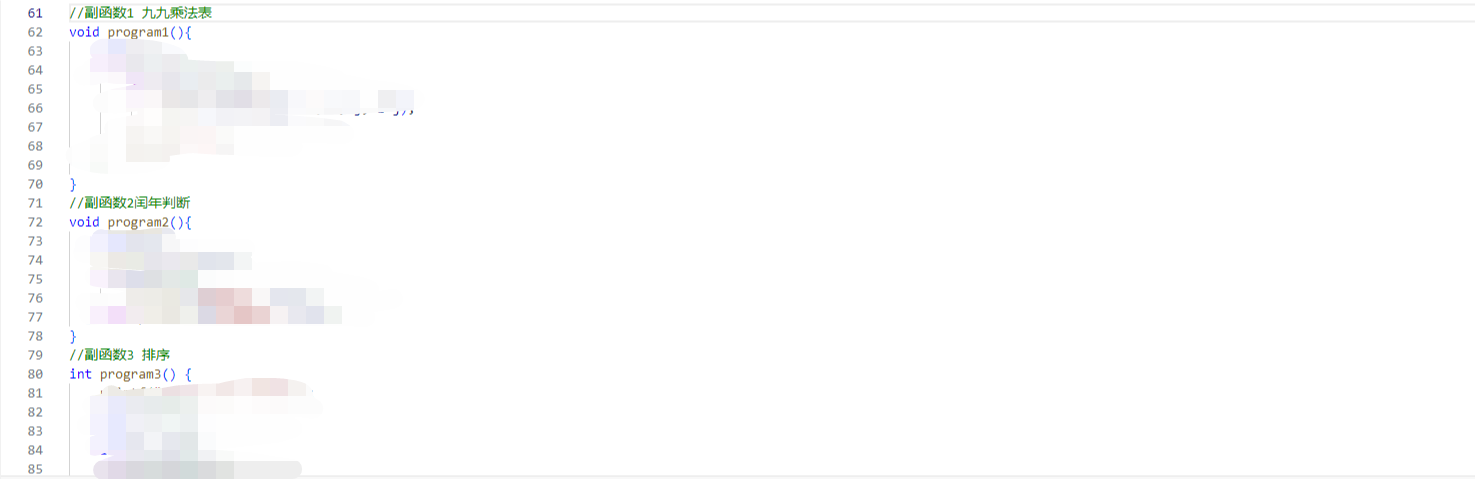
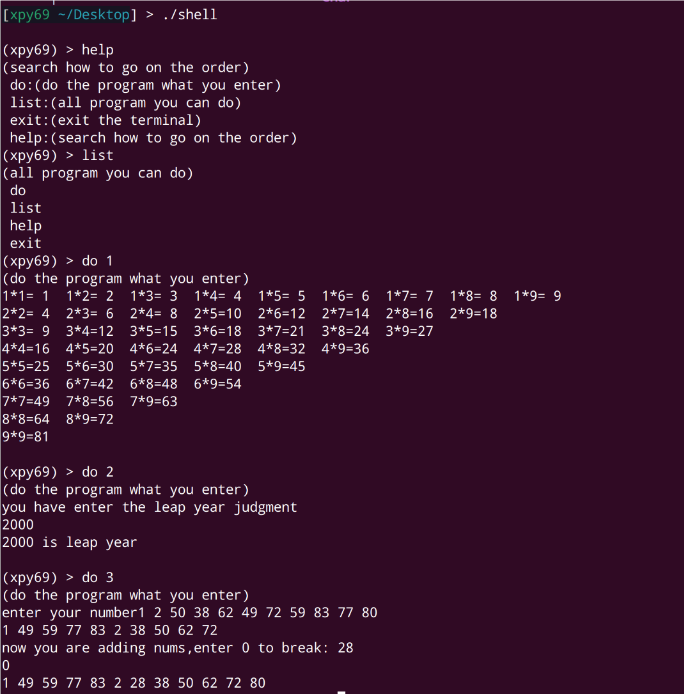
继续改进你的 Shell 模拟器,想必你选择做拔高作业已经学完了函数部分,那么请你用函数编程的思想将以下两个程序做进你的 Shell 内,让你的 Shell 可以用 1,2 启用这两个程序(函数)。
类似这样:
效果示例:(这样的形式即可,输出大家自定)
2.两数之和
给定一个整数数组 nums 和一个整数目标值 target(自己出一个),请你在该数组中找出和为目标值 target 的那两个整数,并返回它们的数组下标。
你可以假设每种输入只会对应一个答案,并且你不能使用两次相同的元素。
你可以按任意顺序返回答案,只会存在一个有效答案。
PS:不要面向结果编程!!!
输出效果演示(输出格式按照这个来):
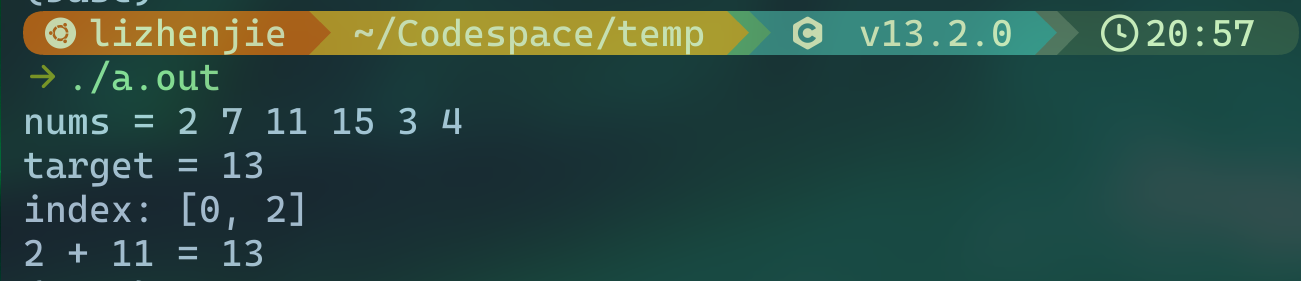
思考题(给进度超前的同学):如何把这个封装成一个函数,然后接受任意一个整数数组呢?
3.排序改进
将提高作业的程序进行改进
完成排序并输出后增加选择,输入 1 可以添加新数字,仍要求奇数全在前面,偶数全在后面,并且按照从小到大的顺序输出。输入 0 退出。
效果展示:

作业提交
将图片放在一个文件夹里,文件夹命名为 你的姓名-专业班级,(PS:我们第一次作业提交还是有一些命名不规范的,我们也会进行记录,细节决定成败)
必做基础任务:
Markdown 部分作业,请提交你的 md 文档(里面内容为名字-专业班级),参考文件包内范例即可。
APT 为必用工具,因此这里不用提交相关凭证(此部分不用提交)
Vim 也是必用工具,这里提交的作业为你的
~/.vimrc,以及你打开一个 C 语言文件编程时的编程环境截图,具体参考文件包内的范例。Tmux,提交作业提交你的 Shell 截图即可,具体参考文件包内的范例。
C 语言基础作业:
- 选择 1 或 2:请提交你用 md 做的学习笔记(键位实在是不熟可以纸质),过程中你实践做的程序也需要放在文件夹里命名为 C 语言提交。
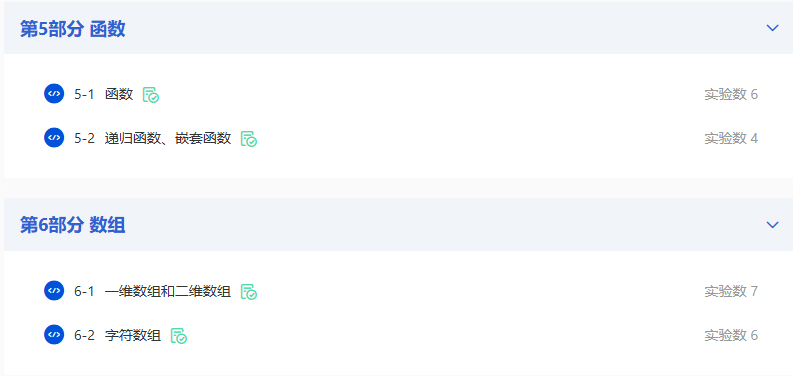
- 选择 3:请提交慕课完成 4-6 章或者头歌(难度较高,建议有基础的人去尝试)完成5,6 部分编程作业的截图。命名为 C 语言。
示例截图如下:
- C 语言提高作业:C 原文件命名为排序放入 C 语言文件夹即可。
- C 语言拔高作业:如果你完成了 Shell 任务,那么只应该有一个 C 文件——Shell,反之给到程序对应的名字提交即可。
(XPY 学长留言:有一部分同学 C 语言已经几乎学完了,那么本周作业对他来说很轻松,请来找我,我会布置其他的拔高作业)
最后将以上你的姓名-专业班级文件夹压缩为⼀个压缩⽂件(右键压缩/Commpress 即可)。
范例请参考文件夹内另一个文件
虚拟机发邮件:
- 浏览器打开邮箱网站发送;(就和实体机一样,最方便快捷)
- 小蓝鸟 thunderbird 亦可,具体方式请上网查询(提示:现代邮箱需要使用 POP3/IMAP/SMTP/Exchange/CardDAV/CalDAV 服务,不能使用密码);
- 或者建立共享文件夹,将作业打包到 win 上,然后发送邮件。具体方法也请自己查询。
请严格按照上述要求发送到邮箱:
拓展视野
学累了吗?不如来练练打字?https://dazidazi.com/
编译流程与 GCC 编译器
C 程序是怎么从源代码变成可执行文件的?这就需要编译器了。
在你的 DevCpp 或者 Visual Studio 上,可能就只是一个按键的事,但是在这之后又发生了什么呢?
对这个过程感兴趣的同学可以去搜索关于 C 语言编译运行相关的知识,了解即可。